Photoshop 煙や光エフェクトを簡単に作成方法 チャプターエイト
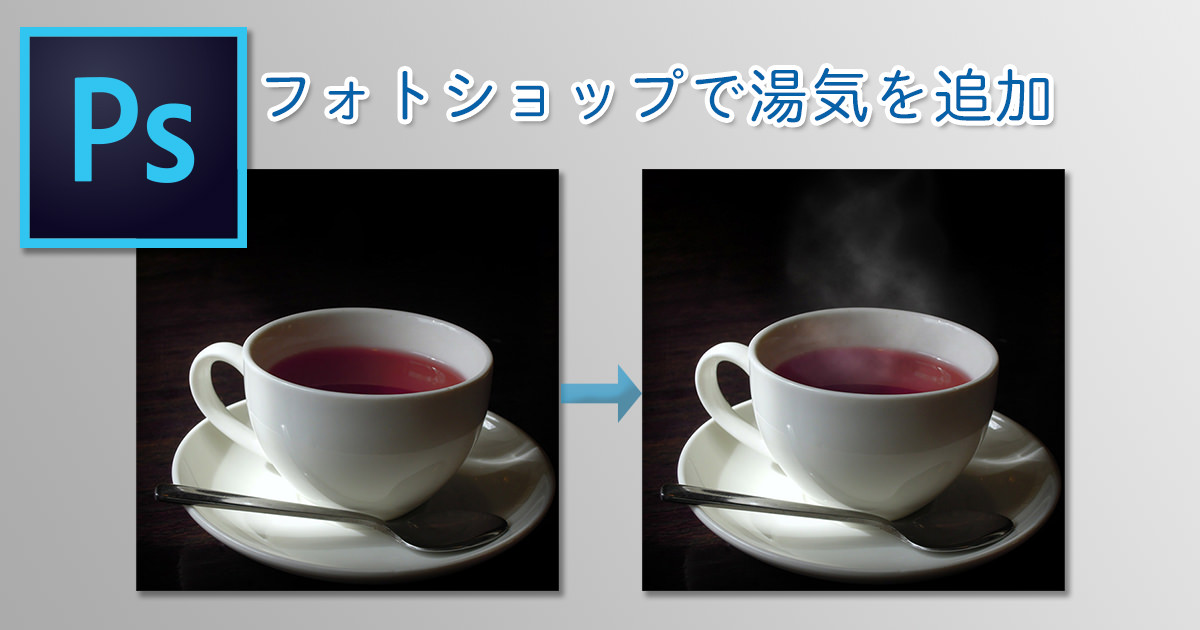
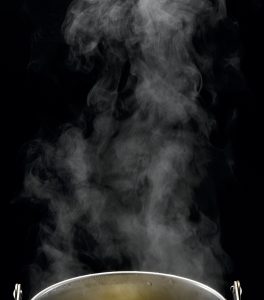
Photoshopで湯気を描く方法 その1 湯気をつけたい画像の上に新しいレイヤーを作ります。 (Name:湯気) 適当なサイズのブラシで湯気の元となる筋を描きます。 描画色は白、もしくは薄い灰色でOKです。 次に先ほど描いた白い湯気の筋を指先ツールでWebフォントアイコンFont Awesomeの使い方Photoshopで水のような文字を作る Photoshop色鉛筆風に色付けする方法 Illustrator写真をイラスト風に加工する方法 Photoshop夏空っぽい空模様の作り方
Photoshop 煙 作り方
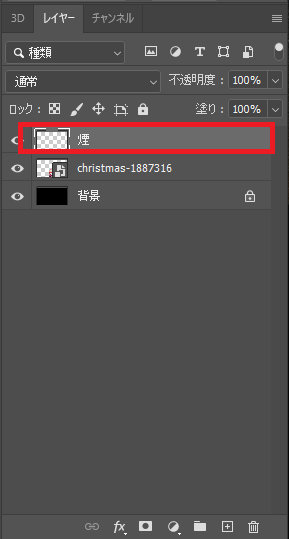
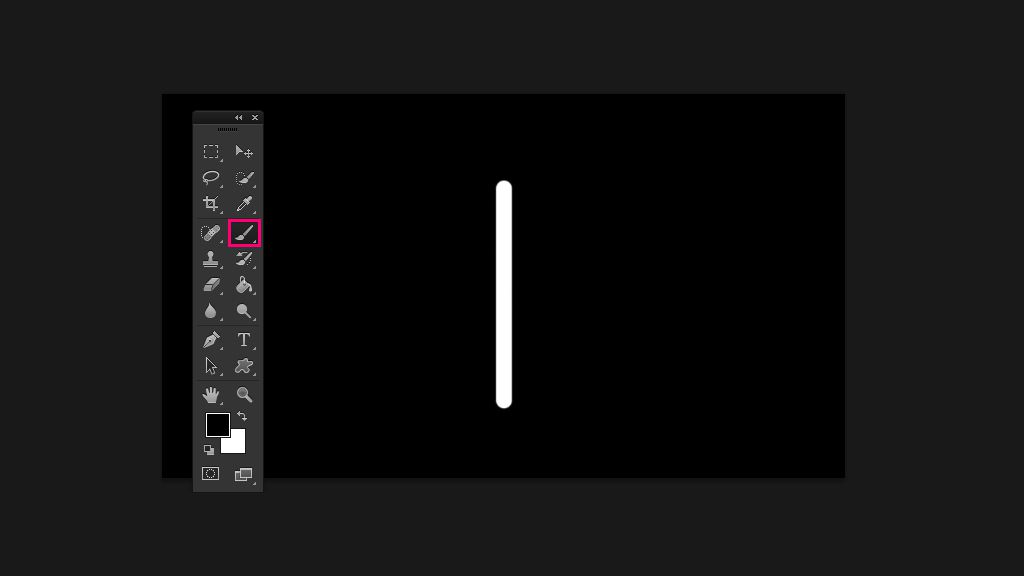
Photoshop 煙 作り方- 煙の素を描く メニューバー 「レイヤー」 → 「新規」 → 「レイヤー」 をクリックして、背景の上に新規レイヤーを作成します。 作成した新規レイヤー名をわかり易いように「煙」にします。 「煙」レイヤーに、ツールバーのブラシツールを選択して、 直径:24px 硬さ:100% で直線を描きます。 フィルター「波形」を適用する メニューバー 「フィルター」 → 「変形」 → 「波形」 を 今回は、Photoshopのブラシ機能を使って、簡単に作れる泡の作り方をご紹介したいと思います。(Photoshopのバージョンはcs5を使っています。) 1)背景 泡を白色で制作するため、見やすいように背景に色を付けておきます。 今回は水色のグラデーションをかけて、水っぽくしていま

最も選択された フォトショップ 煙 作り方 フォトショップ 煙 作り方 Imagejoshoaa
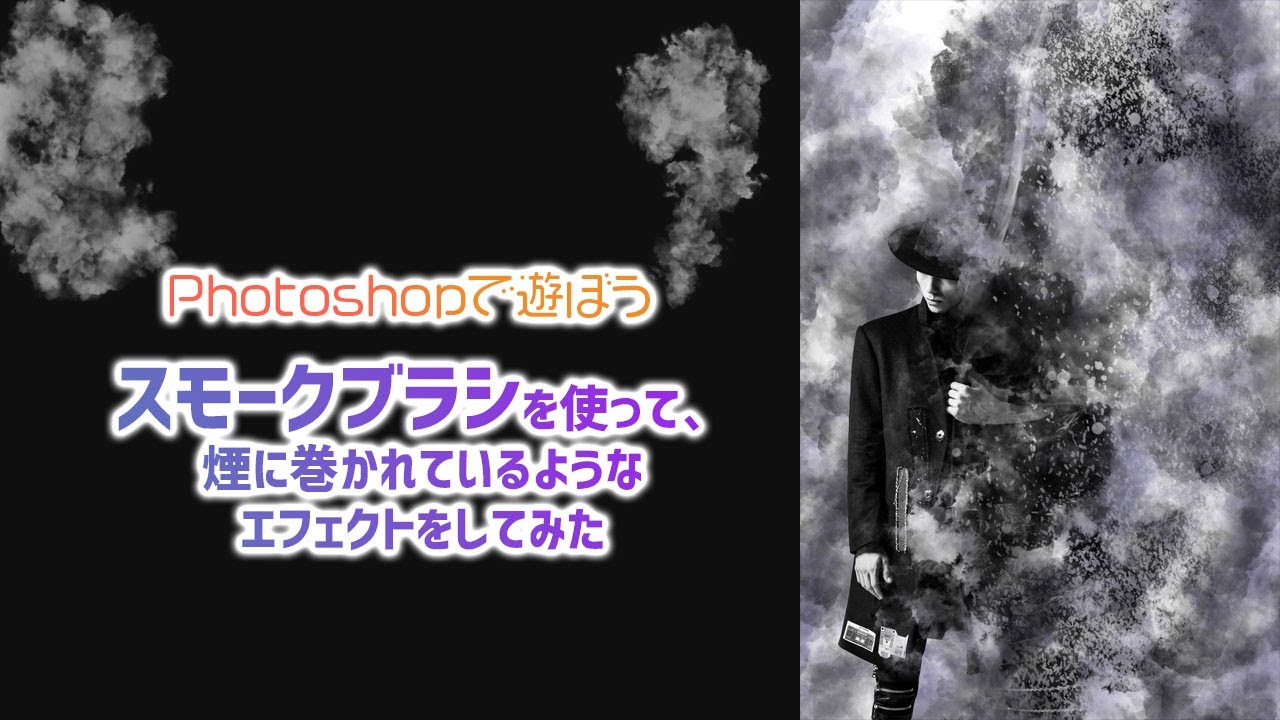
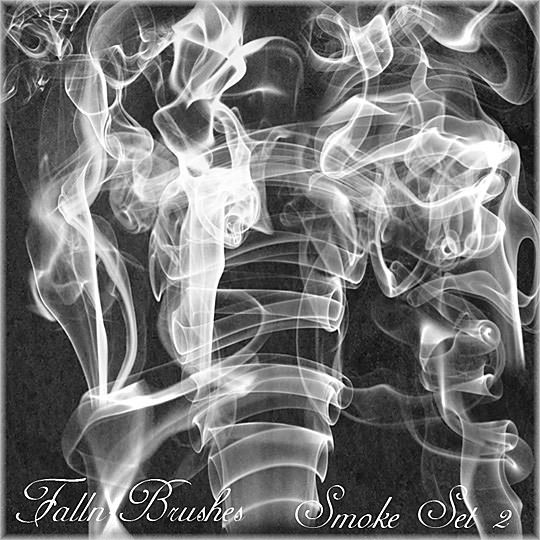
煙の作り方 まずは、カンバスの上に何でも良いのでオブジェクトを配置します。 背景は見やすければ何色でも構いません。 オブジェクトを変形させる オブジェクトを配置したら、変形させて煙のような形にしていきます。 今回は「波形」フィルタを使って作業します。 フィルタメニューから「変形」→「波形」で選択して、数値は適当で良いので設定したら適用します。 次に、フェードを加えま そんなときはPhotoshop用ブラシを利用してみてはいかがでしょう。 海外デザインブログcruzineで、煙や炎を再現することができるPhotoshop用無料ブラシセットを19個まとめたエントリー「Photoshop Brushes – Smoke & Fire」が公開されていたので、今回はご紹介します。 新規画像を作成しよう 新規画像を作成しましょう。 ・Photoshop起動画面の新規作成 ・メニューバーの「ファイル」→「新規」 どちらの方法でもOKです。 サイズは任意の大きさで大丈夫です。 背景の色は、白色でも黒色でもお任せです。 作ろうと思う煙の色に合わせて決定するといいでしょう。 「白い背景に白い煙」、「黒い背景に黒い煙」は見にくいため避けるようにすればOKで
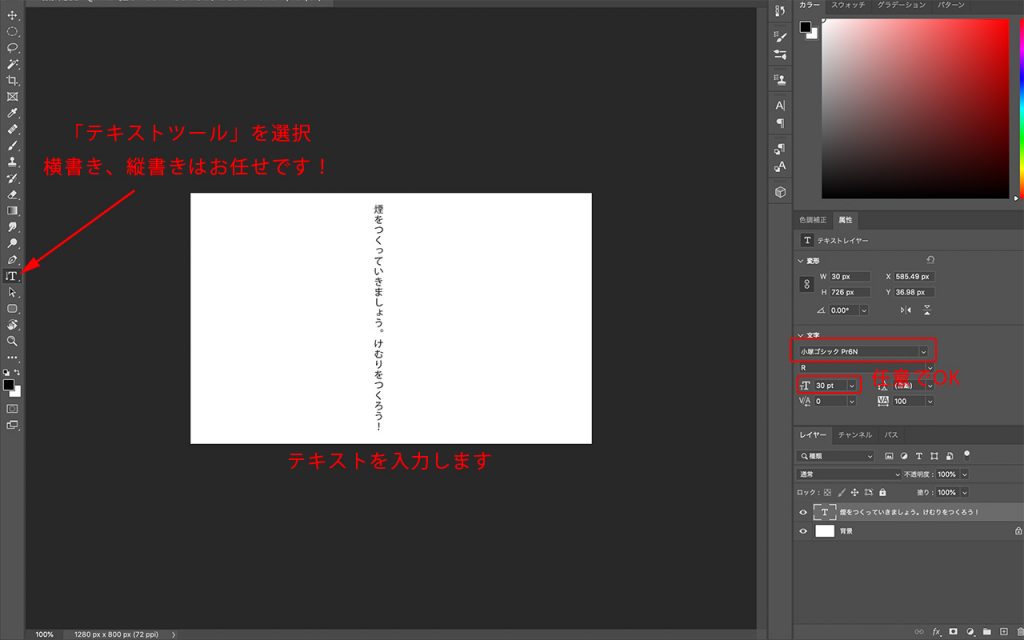
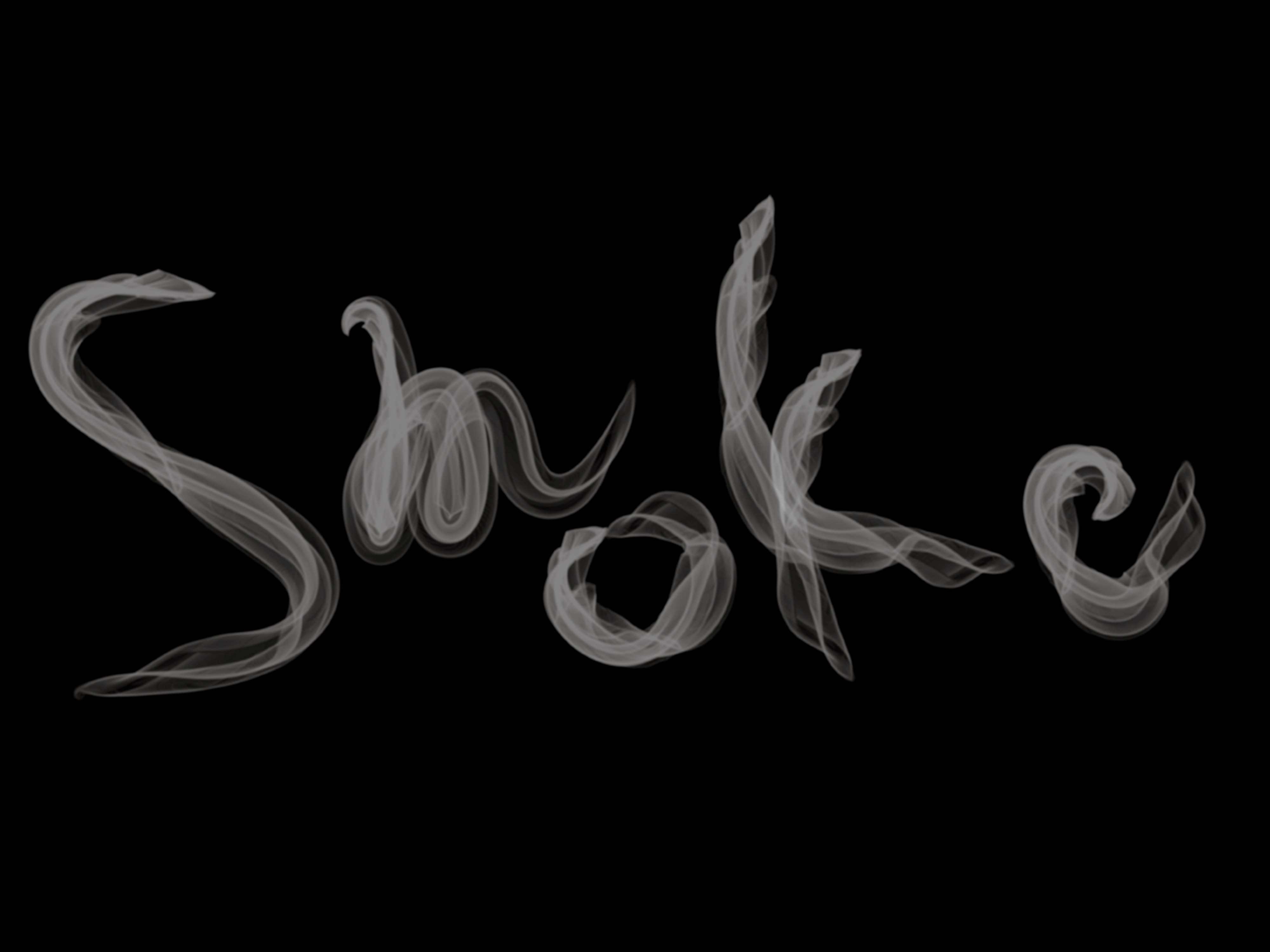
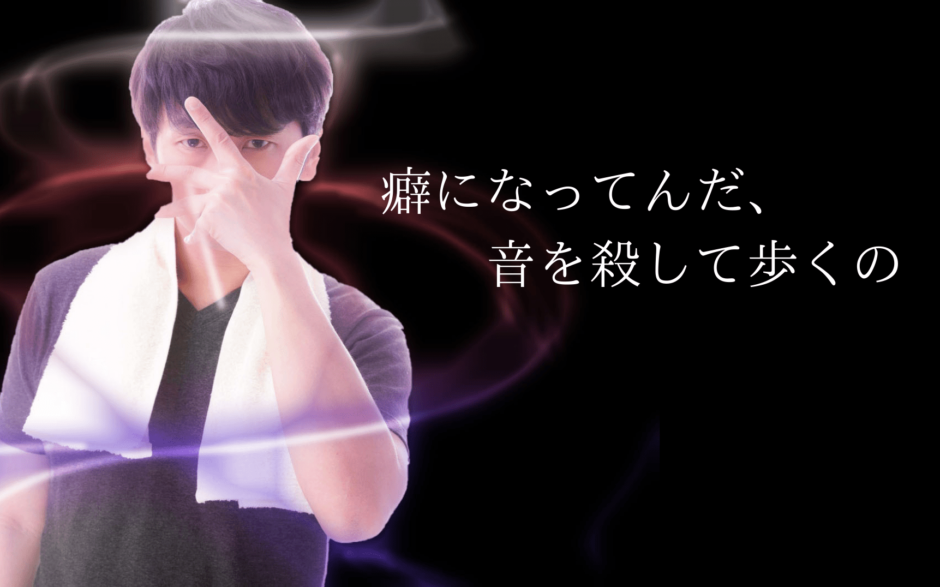
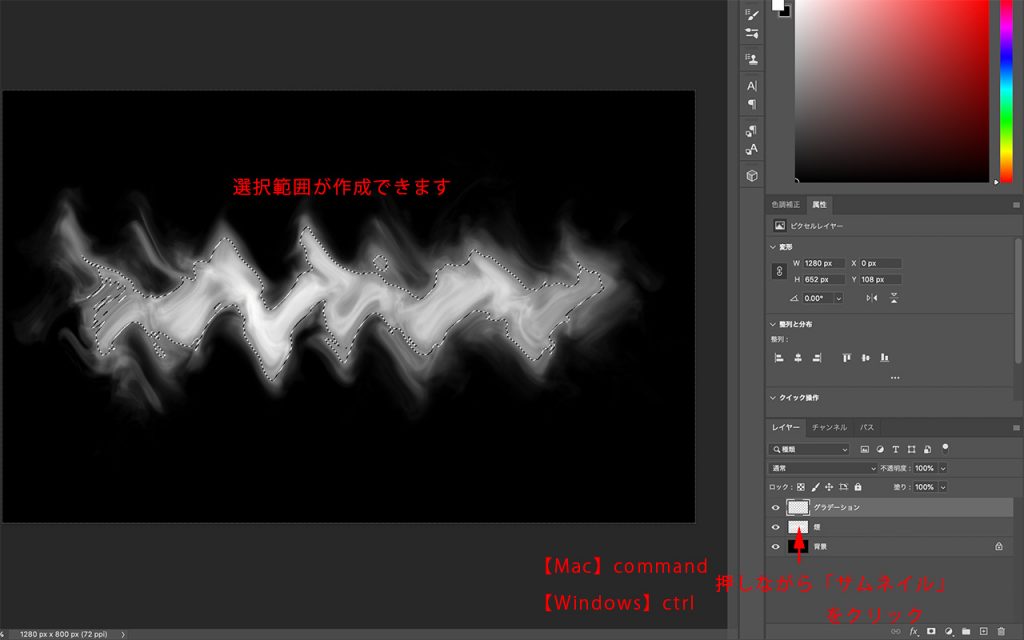
Photoshopで湯気を出したい画像を読み込んで、準備します。 湯気の作り方を一度覚えてしまえば、やかんの沸騰や汽車の煙を作るのにも応用できるのでオススメです。 それでは見ていきましょうか! 湯気の範囲決めをする Photoshop 螺旋アート 簡単チュートリアル! の記事です。今回は何気ない普通の写真を使って、幻想的な螺旋アートの作品を作りたいと思います。わずか10ステップで面白いアートができるので、初心者でも簡単に作成することができます。さぁ一緒に作ってみましょう! テキストから煙エフェクトの作り方! 今回の紹介に使っていく煙エフェクトは、「ブラシツール」から作成しました。 背景は黒色で、1280px × 800pxの環境でつくっていきます。 1新規画像を作成 2「ブラシツール」で直線を描きます 3「フィルター」→「変形」→「波形」を適用します 4「編集」→「波形をフェード」を適用します 5「3」と「4」の手順を数回繰り返します ※波形
Photoshop 煙 作り方のギャラリー
各画像をクリックすると、ダウンロードまたは拡大表示できます
 Photoshopで湯気を作って 熱々のコーヒーを演出する Kenスクールブログ | 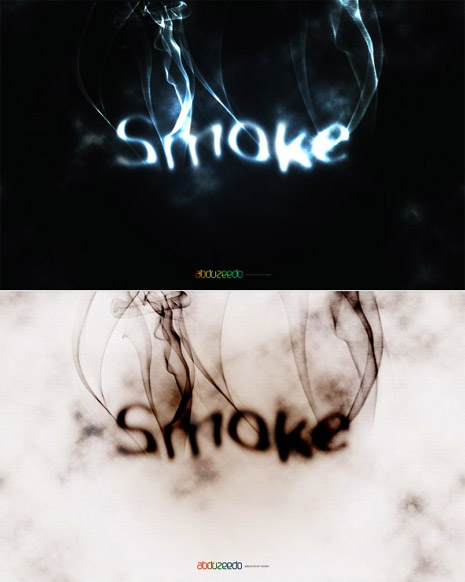 Photoshopで湯気を作って 熱々のコーヒーを演出する Kenスクールブログ | 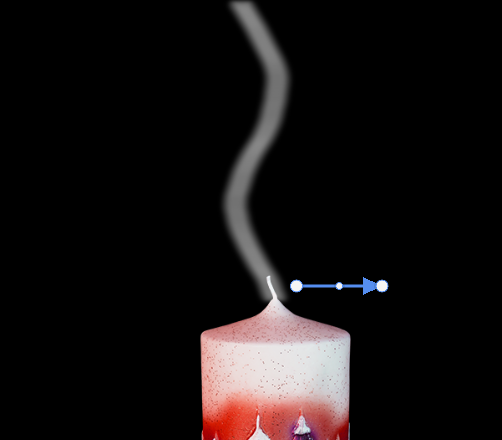 Photoshopで湯気を作って 熱々のコーヒーを演出する Kenスクールブログ |
 Photoshopで湯気を作って 熱々のコーヒーを演出する Kenスクールブログ |  Photoshopで湯気を作って 熱々のコーヒーを演出する Kenスクールブログ |  Photoshopで湯気を作って 熱々のコーヒーを演出する Kenスクールブログ |
 Photoshopで湯気を作って 熱々のコーヒーを演出する Kenスクールブログ |  Photoshopで湯気を作って 熱々のコーヒーを演出する Kenスクールブログ |  Photoshopで湯気を作って 熱々のコーヒーを演出する Kenスクールブログ |
 Photoshopで湯気を作って 熱々のコーヒーを演出する Kenスクールブログ |  Photoshopで湯気を作って 熱々のコーヒーを演出する Kenスクールブログ | 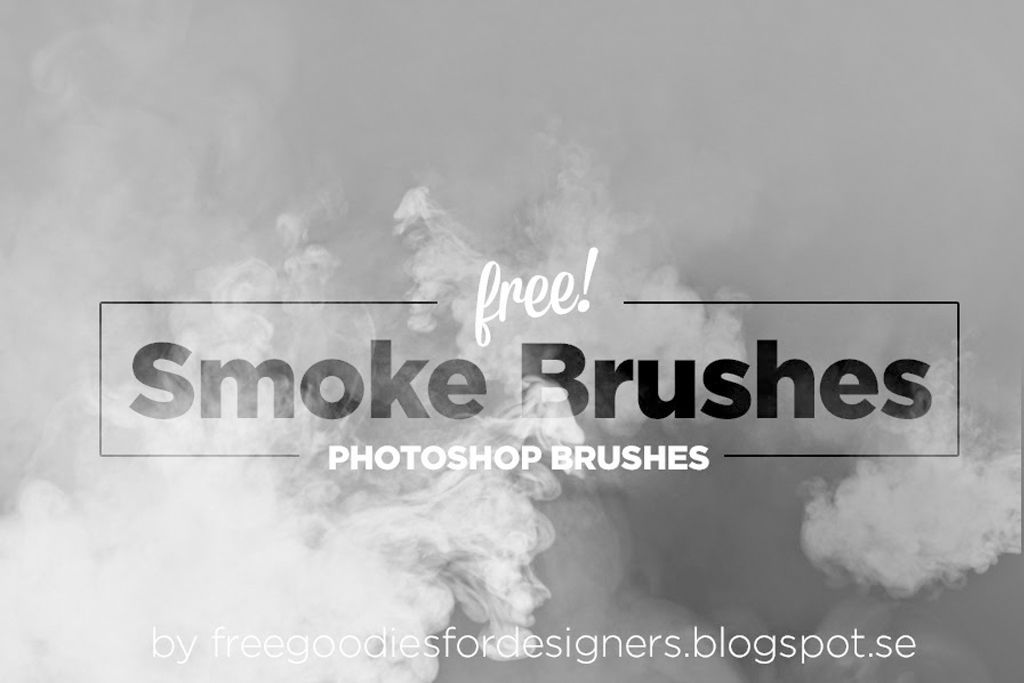 Photoshopで湯気を作って 熱々のコーヒーを演出する Kenスクールブログ |
 Photoshopで湯気を作って 熱々のコーヒーを演出する Kenスクールブログ |  Photoshopで湯気を作って 熱々のコーヒーを演出する Kenスクールブログ |  Photoshopで湯気を作って 熱々のコーヒーを演出する Kenスクールブログ |
 Photoshopで湯気を作って 熱々のコーヒーを演出する Kenスクールブログ |  Photoshopで湯気を作って 熱々のコーヒーを演出する Kenスクールブログ | 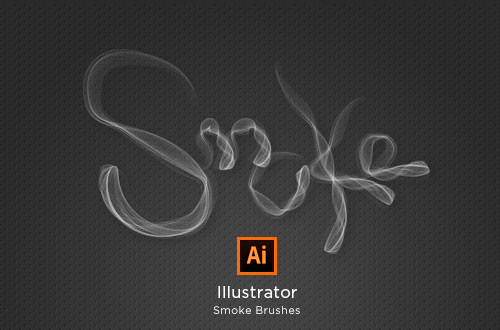 Photoshopで湯気を作って 熱々のコーヒーを演出する Kenスクールブログ |
 Photoshopで湯気を作って 熱々のコーヒーを演出する Kenスクールブログ |  Photoshopで湯気を作って 熱々のコーヒーを演出する Kenスクールブログ | 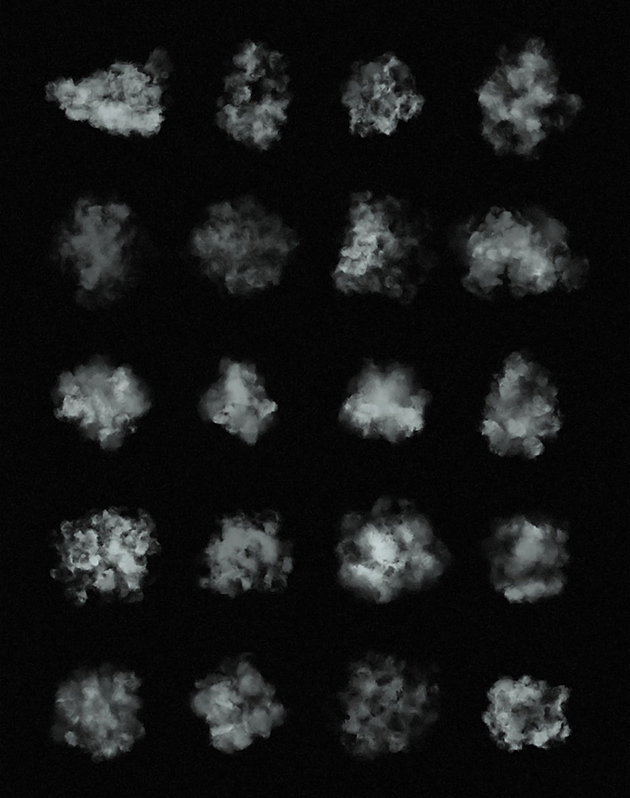 Photoshopで湯気を作って 熱々のコーヒーを演出する Kenスクールブログ |
 Photoshopで湯気を作って 熱々のコーヒーを演出する Kenスクールブログ |  Photoshopで湯気を作って 熱々のコーヒーを演出する Kenスクールブログ |  Photoshopで湯気を作って 熱々のコーヒーを演出する Kenスクールブログ |
 Photoshopで湯気を作って 熱々のコーヒーを演出する Kenスクールブログ |  Photoshopで湯気を作って 熱々のコーヒーを演出する Kenスクールブログ |  Photoshopで湯気を作って 熱々のコーヒーを演出する Kenスクールブログ |
 Photoshopで湯気を作って 熱々のコーヒーを演出する Kenスクールブログ |  Photoshopで湯気を作って 熱々のコーヒーを演出する Kenスクールブログ |  Photoshopで湯気を作って 熱々のコーヒーを演出する Kenスクールブログ |
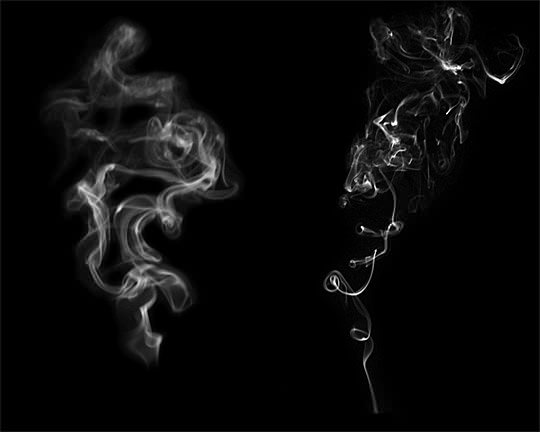 Photoshopで湯気を作って 熱々のコーヒーを演出する Kenスクールブログ |  Photoshopで湯気を作って 熱々のコーヒーを演出する Kenスクールブログ |  Photoshopで湯気を作って 熱々のコーヒーを演出する Kenスクールブログ |
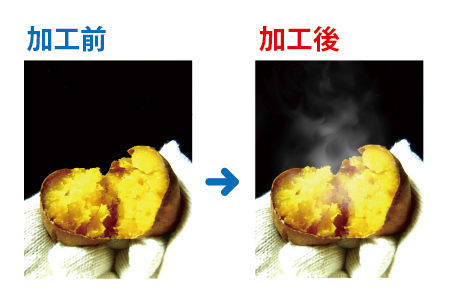 Photoshopで湯気を作って 熱々のコーヒーを演出する Kenスクールブログ |  Photoshopで湯気を作って 熱々のコーヒーを演出する Kenスクールブログ |  Photoshopで湯気を作って 熱々のコーヒーを演出する Kenスクールブログ |
 Photoshopで湯気を作って 熱々のコーヒーを演出する Kenスクールブログ | 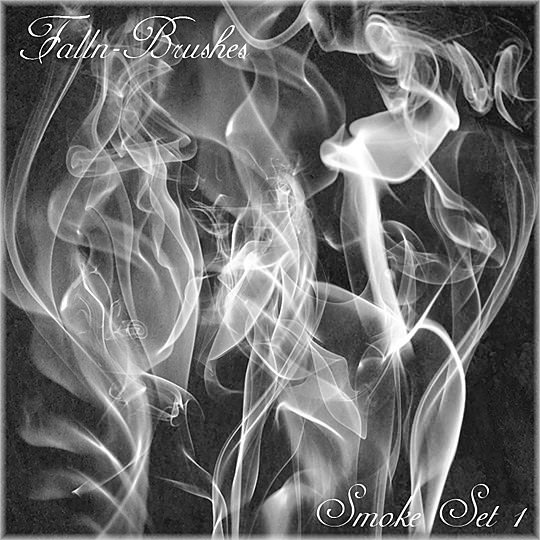 Photoshopで湯気を作って 熱々のコーヒーを演出する Kenスクールブログ |  Photoshopで湯気を作って 熱々のコーヒーを演出する Kenスクールブログ |
 Photoshopで湯気を作って 熱々のコーヒーを演出する Kenスクールブログ | 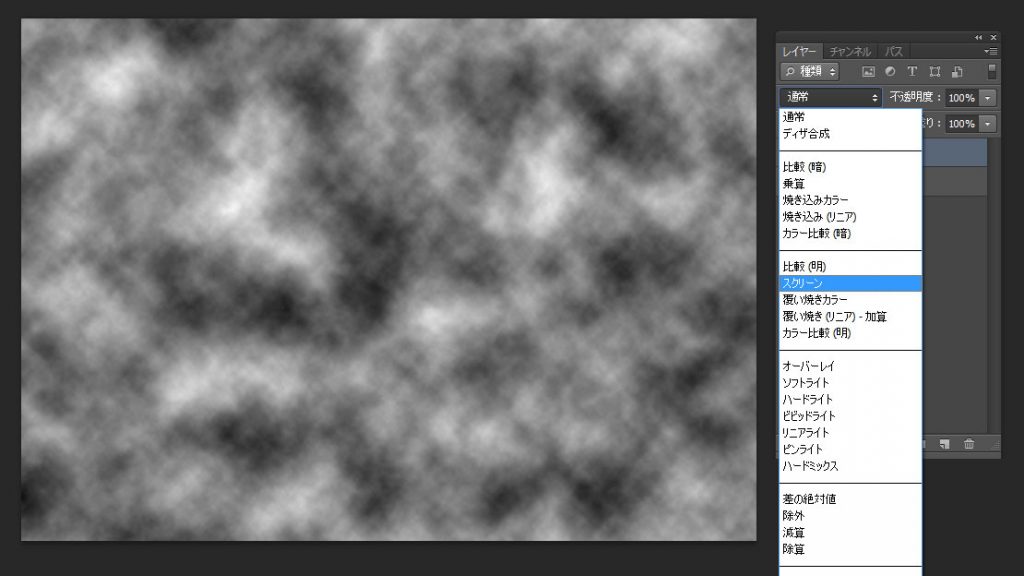 Photoshopで湯気を作って 熱々のコーヒーを演出する Kenスクールブログ |  Photoshopで湯気を作って 熱々のコーヒーを演出する Kenスクールブログ |
 Photoshopで湯気を作って 熱々のコーヒーを演出する Kenスクールブログ |  Photoshopで湯気を作って 熱々のコーヒーを演出する Kenスクールブログ | Photoshopで湯気を作って 熱々のコーヒーを演出する Kenスクールブログ |
 Photoshopで湯気を作って 熱々のコーヒーを演出する Kenスクールブログ |  Photoshopで湯気を作って 熱々のコーヒーを演出する Kenスクールブログ |  Photoshopで湯気を作って 熱々のコーヒーを演出する Kenスクールブログ |
 Photoshopで湯気を作って 熱々のコーヒーを演出する Kenスクールブログ |  Photoshopで湯気を作って 熱々のコーヒーを演出する Kenスクールブログ |  Photoshopで湯気を作って 熱々のコーヒーを演出する Kenスクールブログ |
 Photoshopで湯気を作って 熱々のコーヒーを演出する Kenスクールブログ |  Photoshopで湯気を作って 熱々のコーヒーを演出する Kenスクールブログ |  Photoshopで湯気を作って 熱々のコーヒーを演出する Kenスクールブログ |
 Photoshopで湯気を作って 熱々のコーヒーを演出する Kenスクールブログ | 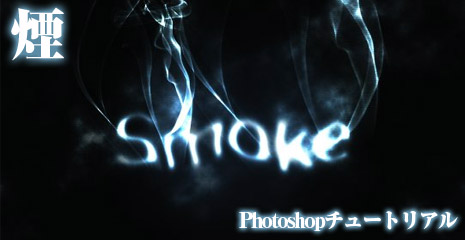 Photoshopで湯気を作って 熱々のコーヒーを演出する Kenスクールブログ | 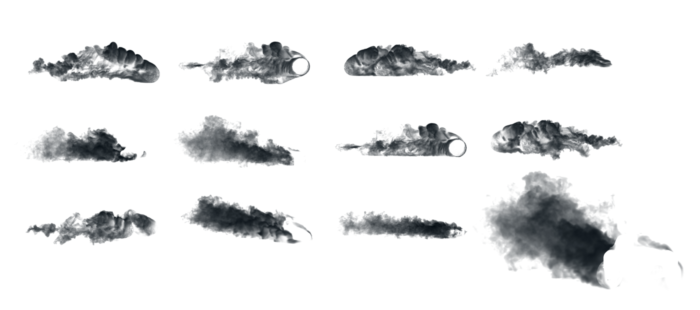 Photoshopで湯気を作って 熱々のコーヒーを演出する Kenスクールブログ |
 Photoshopで湯気を作って 熱々のコーヒーを演出する Kenスクールブログ |  Photoshopで湯気を作って 熱々のコーヒーを演出する Kenスクールブログ |  Photoshopで湯気を作って 熱々のコーヒーを演出する Kenスクールブログ |
 Photoshopで湯気を作って 熱々のコーヒーを演出する Kenスクールブログ | 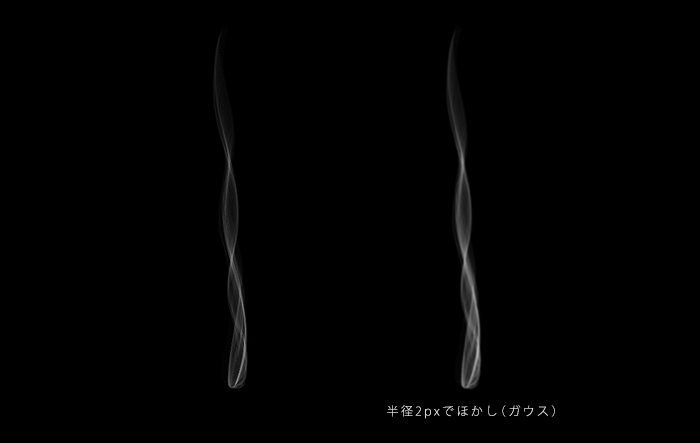 Photoshopで湯気を作って 熱々のコーヒーを演出する Kenスクールブログ | Photoshopで湯気を作って 熱々のコーヒーを演出する Kenスクールブログ |
 Photoshopで湯気を作って 熱々のコーヒーを演出する Kenスクールブログ | 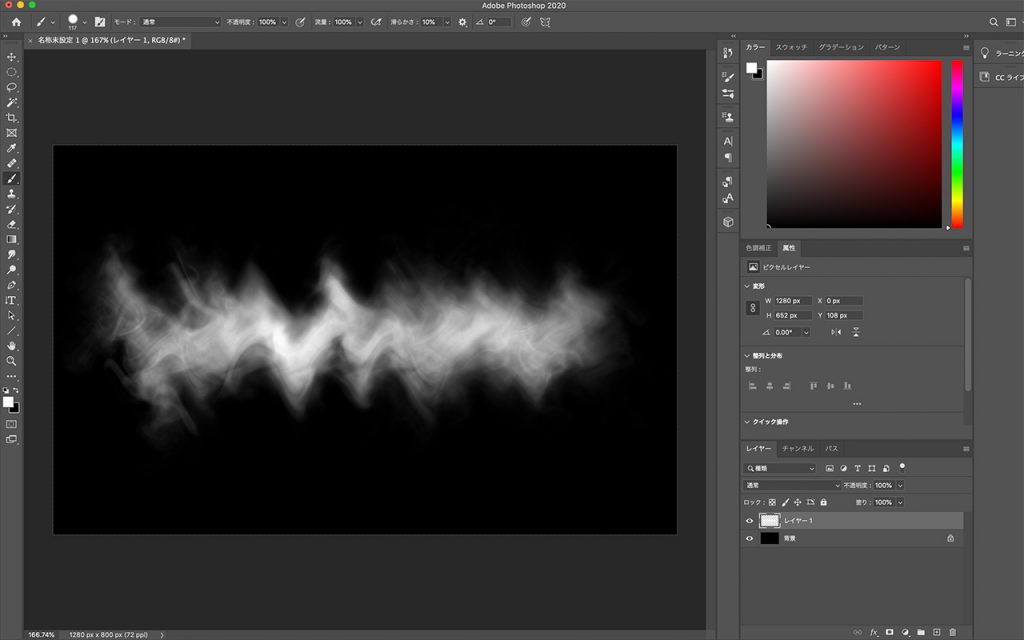 Photoshopで湯気を作って 熱々のコーヒーを演出する Kenスクールブログ | Photoshopで湯気を作って 熱々のコーヒーを演出する Kenスクールブログ |
 Photoshopで湯気を作って 熱々のコーヒーを演出する Kenスクールブログ |  Photoshopで湯気を作って 熱々のコーヒーを演出する Kenスクールブログ |  Photoshopで湯気を作って 熱々のコーヒーを演出する Kenスクールブログ |
 Photoshopで湯気を作って 熱々のコーヒーを演出する Kenスクールブログ |  Photoshopで湯気を作って 熱々のコーヒーを演出する Kenスクールブログ |  Photoshopで湯気を作って 熱々のコーヒーを演出する Kenスクールブログ |
 Photoshopで湯気を作って 熱々のコーヒーを演出する Kenスクールブログ | Photoshopで湯気を作って 熱々のコーヒーを演出する Kenスクールブログ |  Photoshopで湯気を作って 熱々のコーヒーを演出する Kenスクールブログ |
 Photoshopで湯気を作って 熱々のコーヒーを演出する Kenスクールブログ |  Photoshopで湯気を作って 熱々のコーヒーを演出する Kenスクールブログ |  Photoshopで湯気を作って 熱々のコーヒーを演出する Kenスクールブログ |
 Photoshopで湯気を作って 熱々のコーヒーを演出する Kenスクールブログ |  Photoshopで湯気を作って 熱々のコーヒーを演出する Kenスクールブログ | 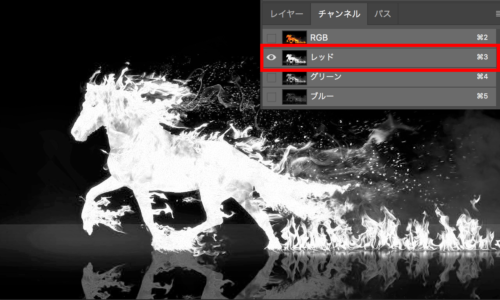 Photoshopで湯気を作って 熱々のコーヒーを演出する Kenスクールブログ |
 Photoshopで湯気を作って 熱々のコーヒーを演出する Kenスクールブログ | 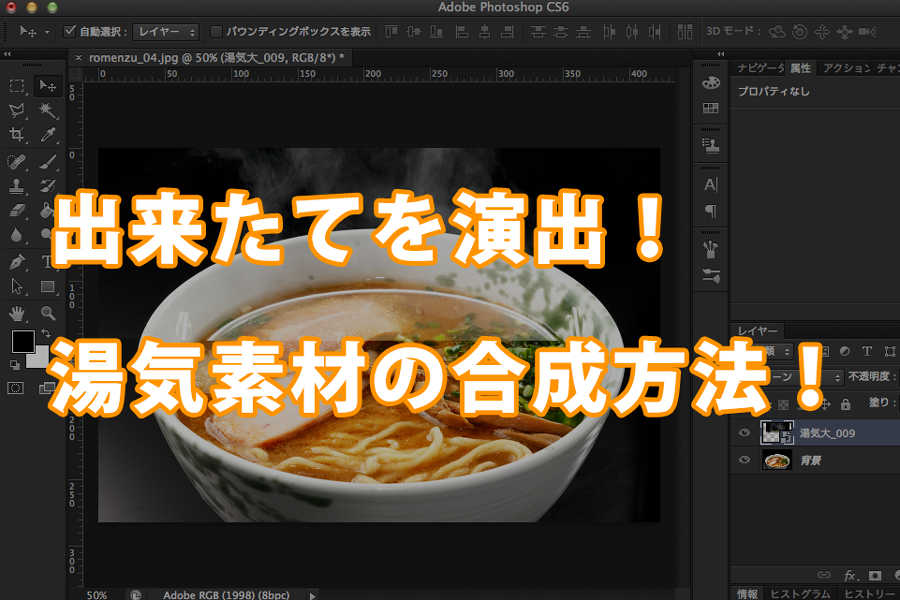 Photoshopで湯気を作って 熱々のコーヒーを演出する Kenスクールブログ |  Photoshopで湯気を作って 熱々のコーヒーを演出する Kenスクールブログ |
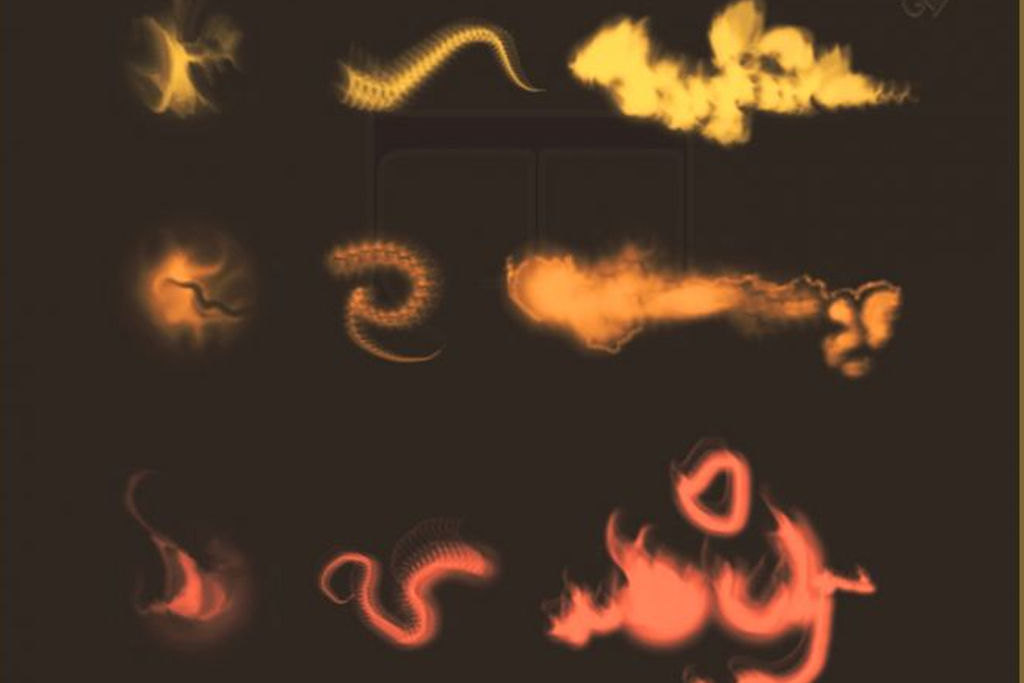 Photoshopで湯気を作って 熱々のコーヒーを演出する Kenスクールブログ | 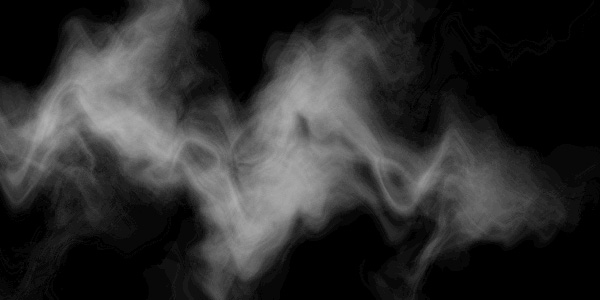 Photoshopで湯気を作って 熱々のコーヒーを演出する Kenスクールブログ |  Photoshopで湯気を作って 熱々のコーヒーを演出する Kenスクールブログ |
 Photoshopで湯気を作って 熱々のコーヒーを演出する Kenスクールブログ |  Photoshopで湯気を作って 熱々のコーヒーを演出する Kenスクールブログ |  Photoshopで湯気を作って 熱々のコーヒーを演出する Kenスクールブログ |
  Photoshopで湯気を作って 熱々のコーヒーを演出する Kenスクールブログ |  Photoshopで湯気を作って 熱々のコーヒーを演出する Kenスクールブログ |
 Photoshopで湯気を作って 熱々のコーヒーを演出する Kenスクールブログ |  Photoshopで湯気を作って 熱々のコーヒーを演出する Kenスクールブログ | 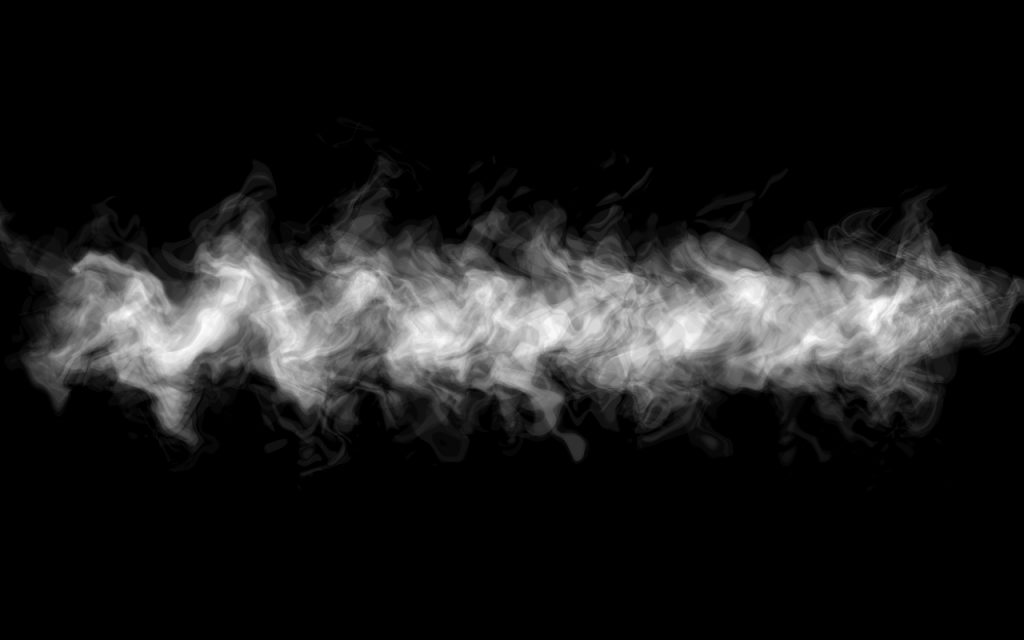 Photoshopで湯気を作って 熱々のコーヒーを演出する Kenスクールブログ |
 Photoshopで湯気を作って 熱々のコーヒーを演出する Kenスクールブログ |  Photoshopで湯気を作って 熱々のコーヒーを演出する Kenスクールブログ |  Photoshopで湯気を作って 熱々のコーヒーを演出する Kenスクールブログ |
  Photoshopで湯気を作って 熱々のコーヒーを演出する Kenスクールブログ |  Photoshopで湯気を作って 熱々のコーヒーを演出する Kenスクールブログ |
 Photoshopで湯気を作って 熱々のコーヒーを演出する Kenスクールブログ |  Photoshopで湯気を作って 熱々のコーヒーを演出する Kenスクールブログ |
レイヤースタイルを適用したいレイヤーを選択した状態で、『レイヤースタイルを追加』をクリックし、『光彩(外側)』を選択します。 『レイヤースタイル』ダイアログが表示されます。 以下の表を見ながら各項目を設定し、プレビュー画面を見ながら調整してください。 レイヤースタイル『光彩(外側)』の基本設定 設定が完了したら、『OK』をクリックします。 選択していた 手順1 ①新規レイヤーを作成します。 「湯気レイヤー」と分かりやすいようにレイヤー名をつけましょう。 ②描画色を「黒」、背景色を「白」にします。 ③湯気レイヤーを フィルター → 描画 → 雲模様1 に設定しましょう。 ④湯気レイヤーをレイヤーパネルの 描画モード → スクリーン に設定しましょう。 手順2 次に、コーヒーの湯気をリアルに演出します。 ⑤消しゴムツールを使っ
Incoming Term: photoshop 煙 作り方,


0 件のコメント:
コメントを投稿